
阿里云域名注册与备案教程
一、阿里云账号注册
说明,以下操作尽量使用电脑完成。
浏览器访问如下地址,进入阿里云官网:
若第一次使用则点击注册按钮进行账号注册,如已有账号则登录账号。

注册输入手机号和获取到的验证码即可,如下:

登录成功后如下:

二、域名查询
1. 查询域名是否已被注册
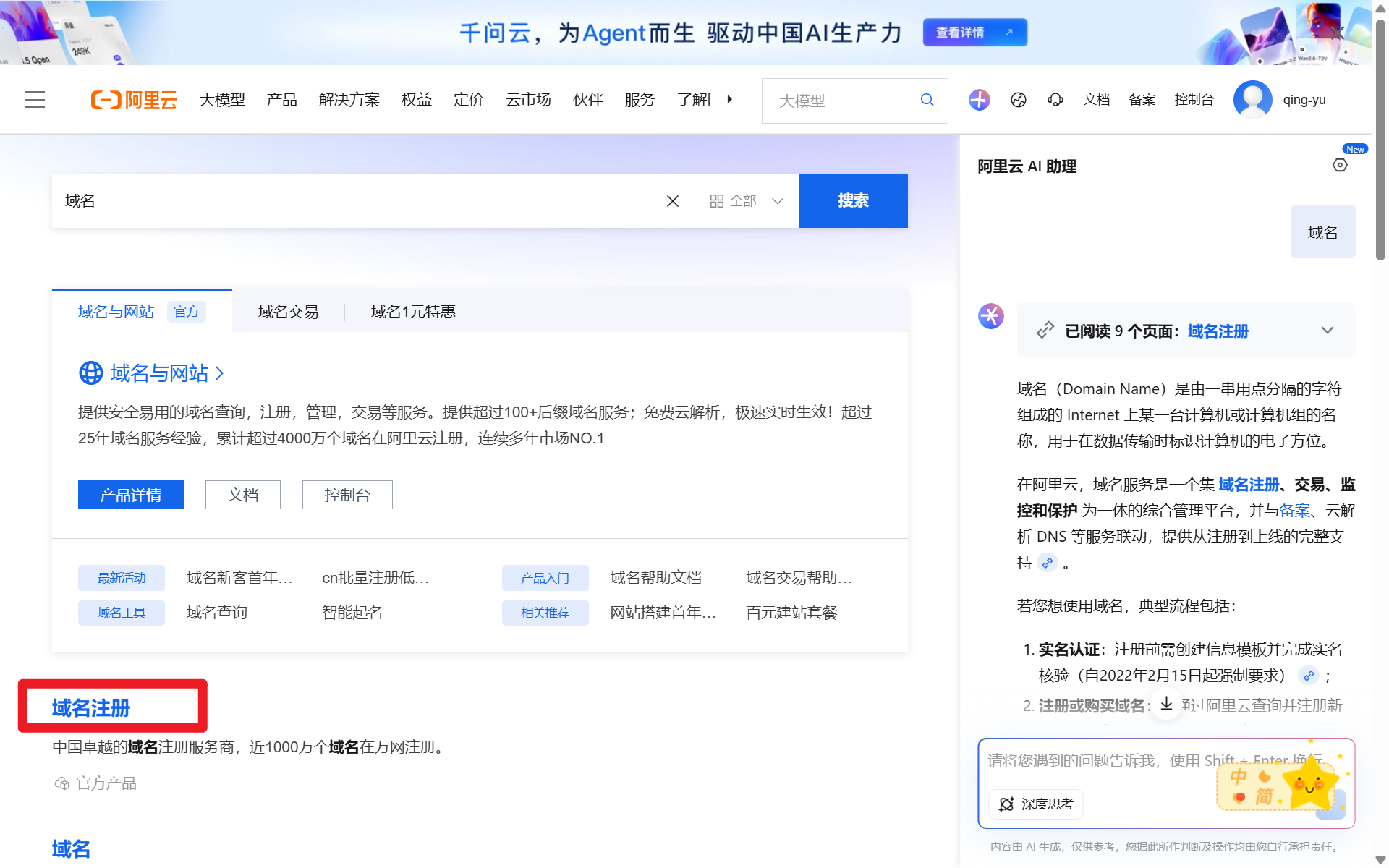
在登录以后,可以在阿里云首页的搜索框搜索域名,如下,进入域名注册功能:
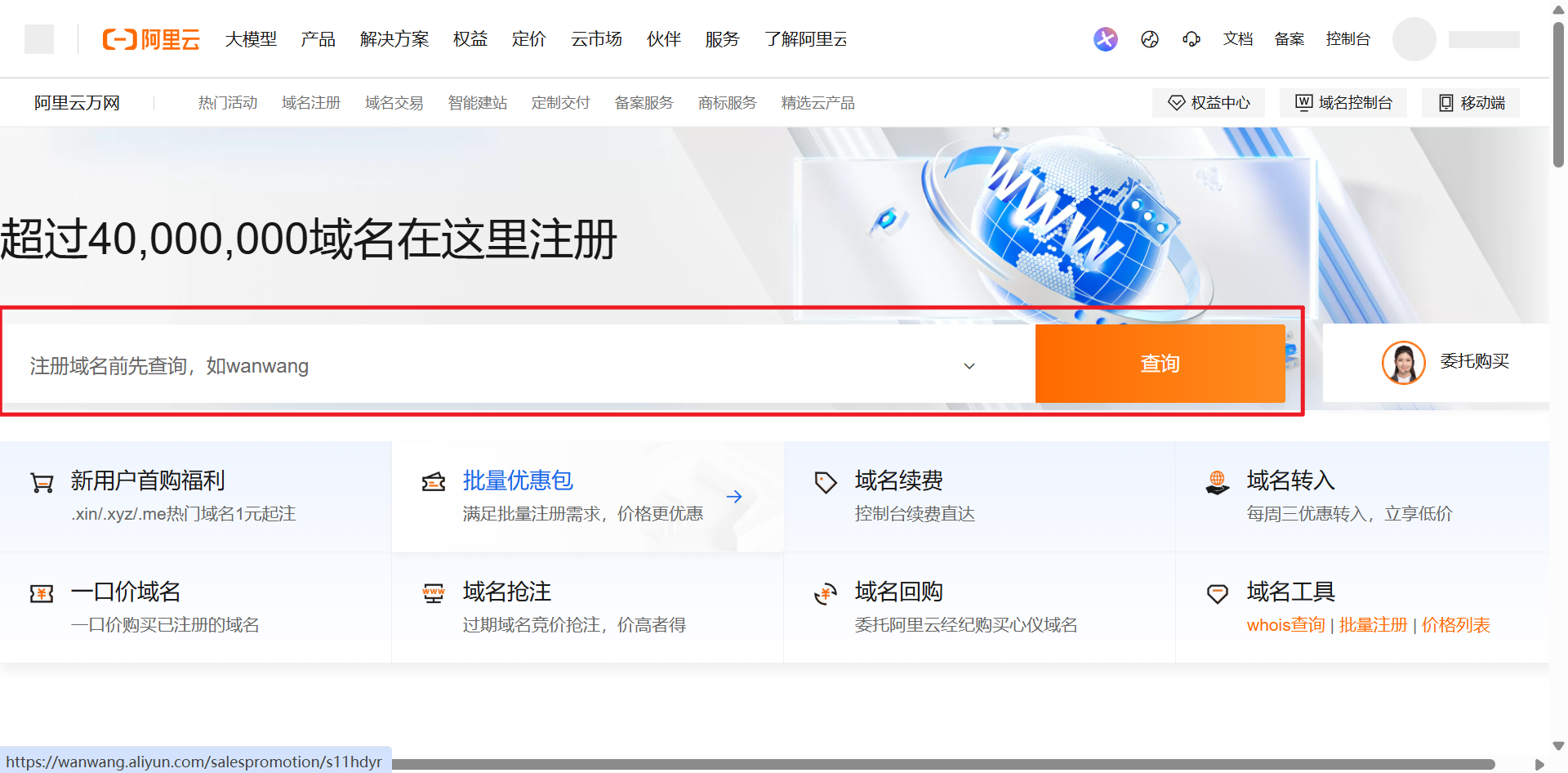
在域名注册中输入想要注册的域名并点击查询:
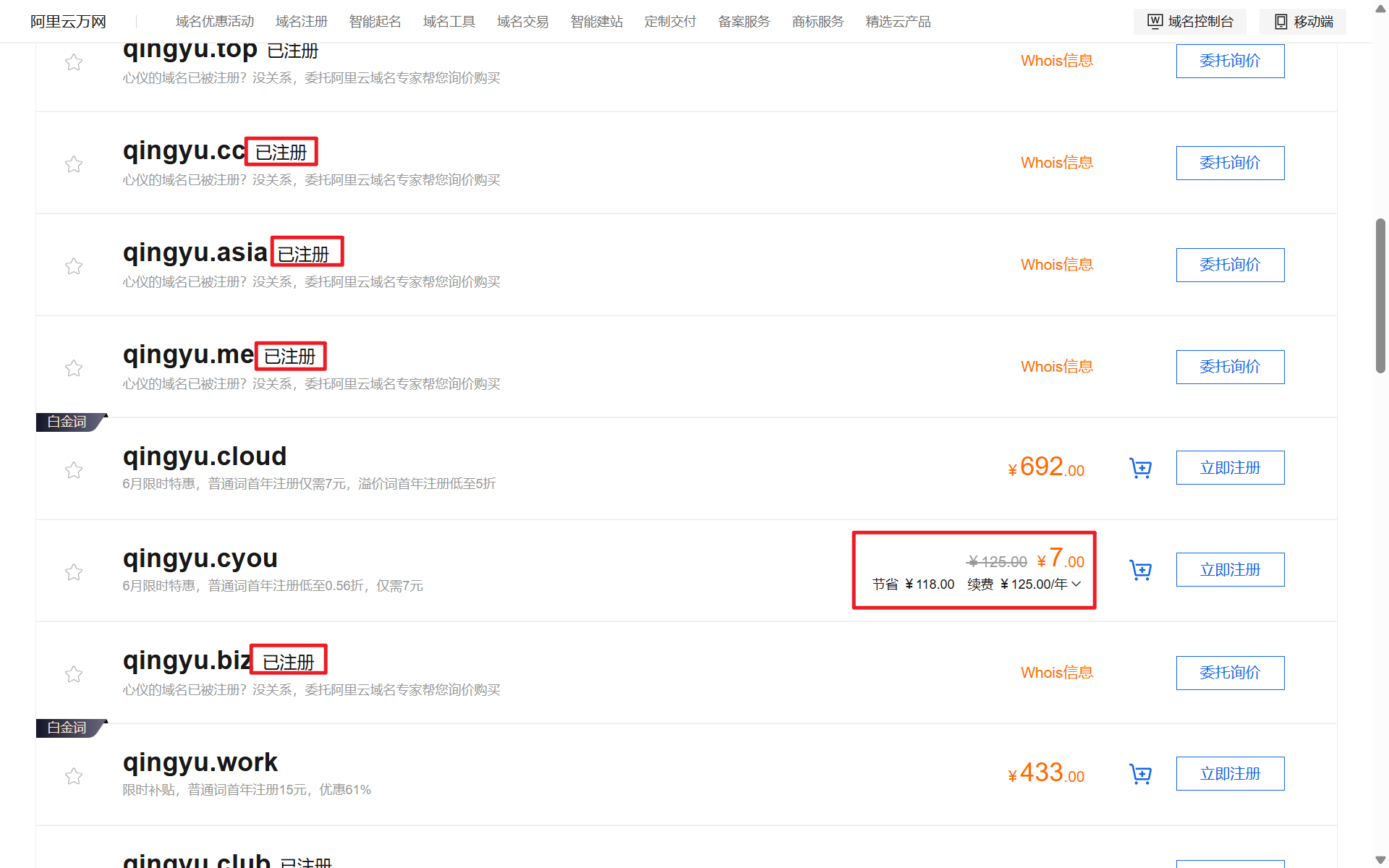
如图所示,若域名后方显示已注册,则该域名已被他人注册,在他人购买时间未到期前该域名无法购买,只能由域名所有者转让;若域名未被注册,这可在后方显示首年价格、续费每年价格,若满意则可进行下一步。
不要在此处就注册,该页面先不要关闭,后续查询完成后返回该页面进行注册。
2. 域名建站历史查询
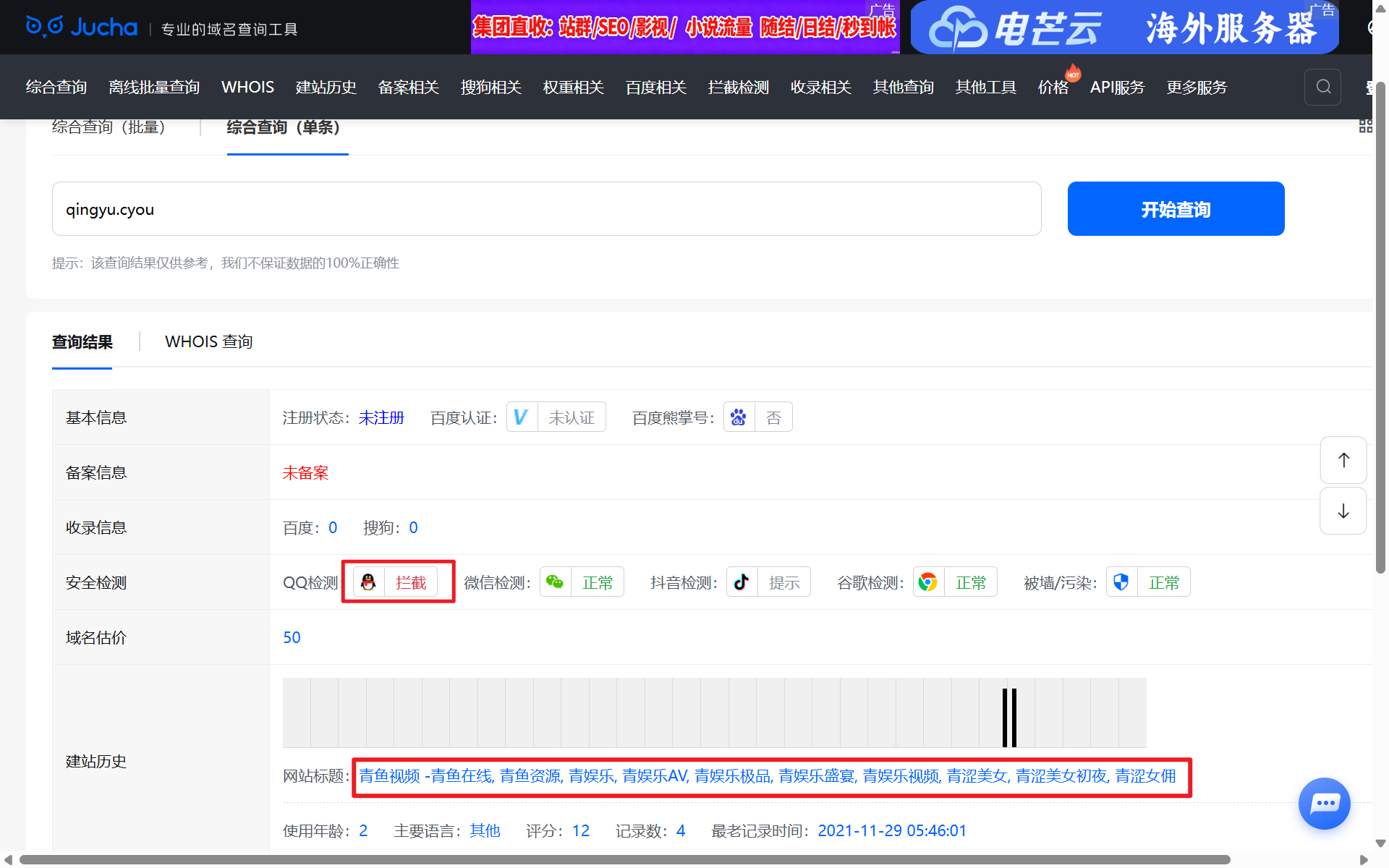
查询好要购买的域名未被注册后,现在查询该域名的建站历史,查看记录是否正常,同时检查该域名以前的用途。
进入下面的网址,输入选择的域名。
结果如图所示,显而易见,该域名不建议注册:
3. 邮箱是否正常
进入如下网址:
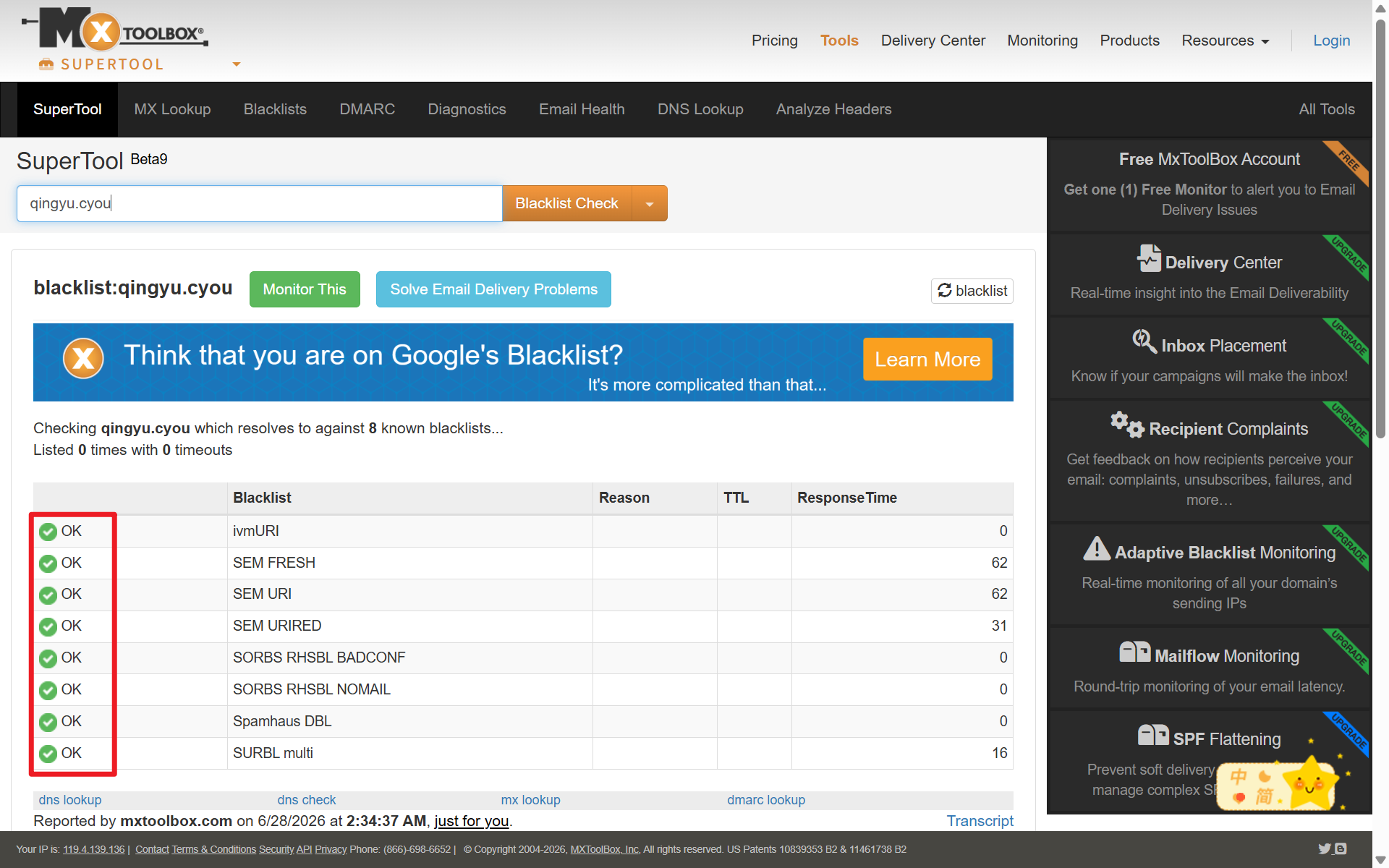
选择第三个功能,填写域名,并点击框中的查询:
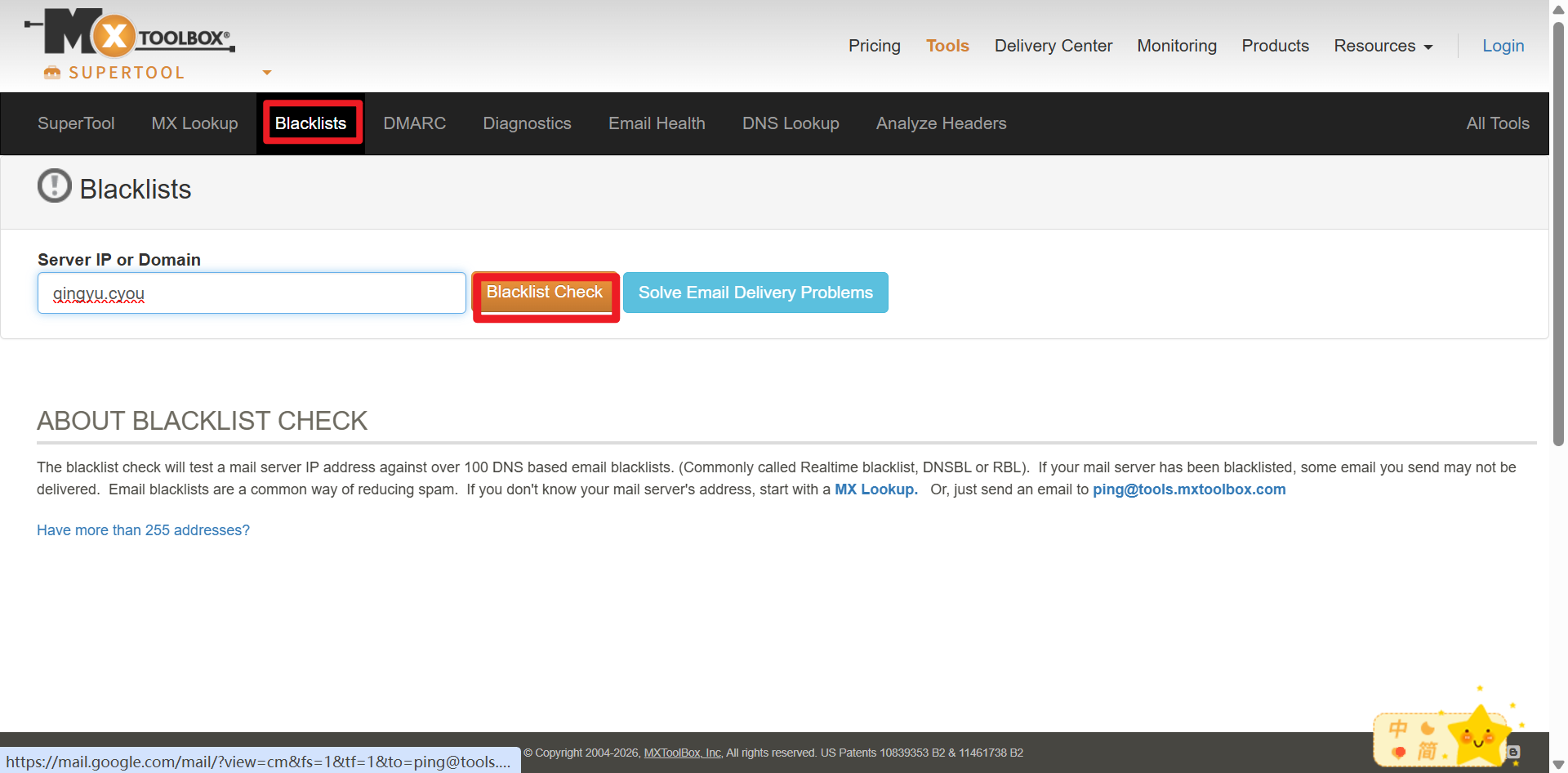
结果如图所示,全部正常即可(若要求不高,一两个不正常也可以):
三、域名注册
1. 域名注册
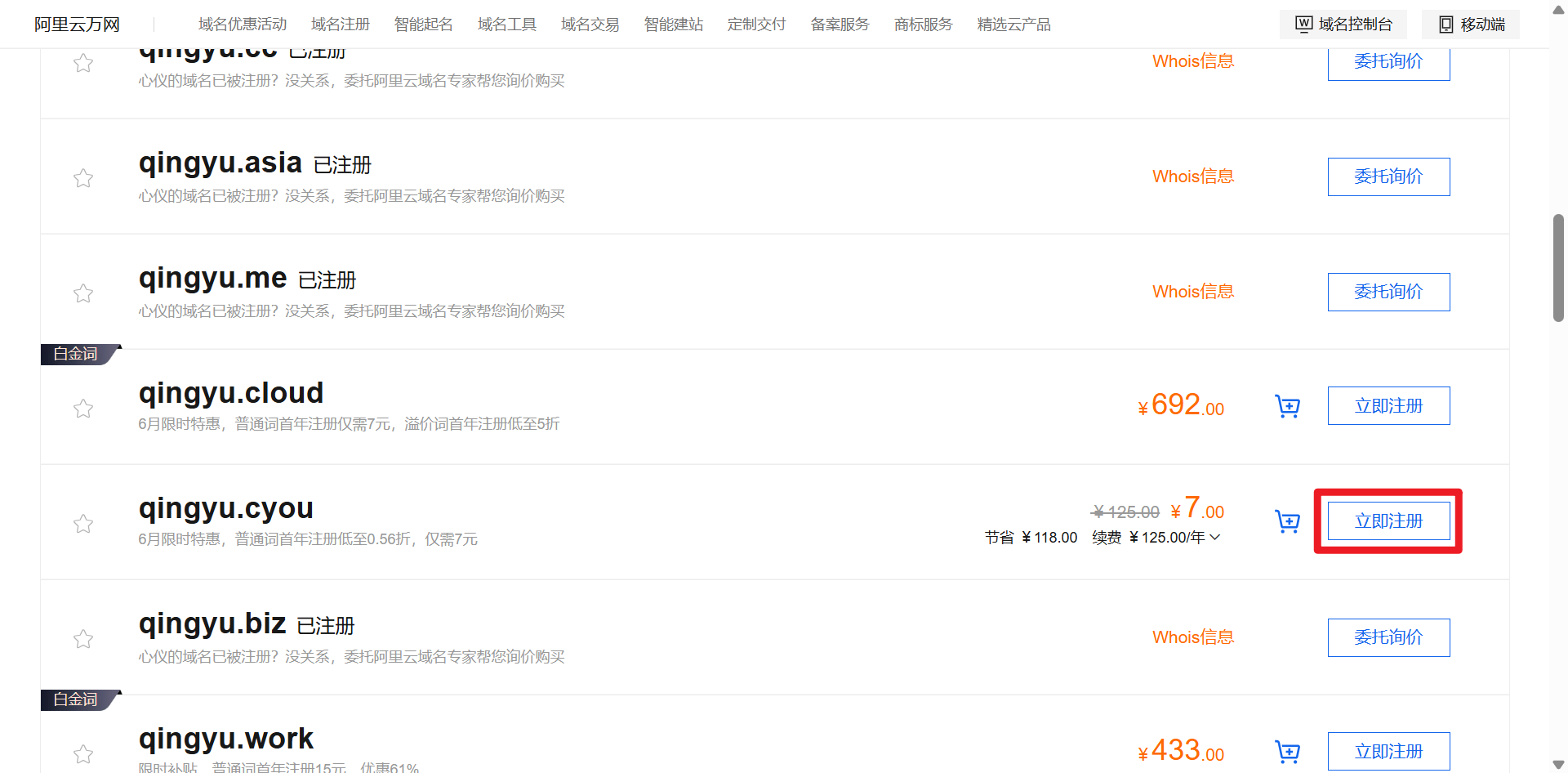
当以上内容全部完成以后,就可以返回阿里云的域名注册页面进行注册了。
选择合适的域名,点击后方的立即注册按钮:
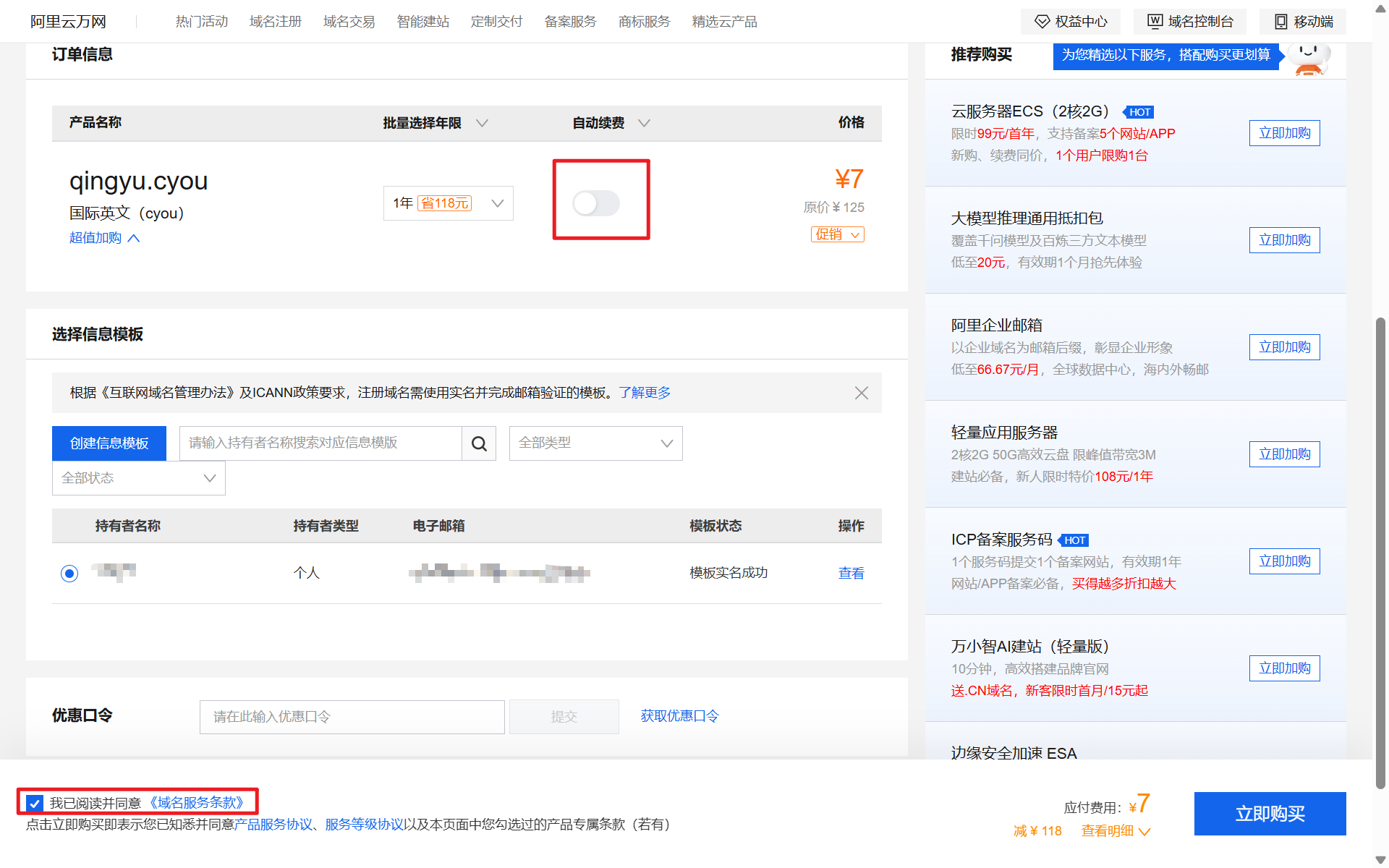
进入注册页面,勾选同意《域名服务条款》,根据需求选择是否自动续费(建议勾选自动续费)。
2. 创建信息模版
已有信息模版请跳过该步骤,若第一次注册域名,需要先创建一个信息模版,该过程需要实名认知,否则无法注册域名。
该实名信息要与后续ICP备案实名信息一致
点击创建信息模版:
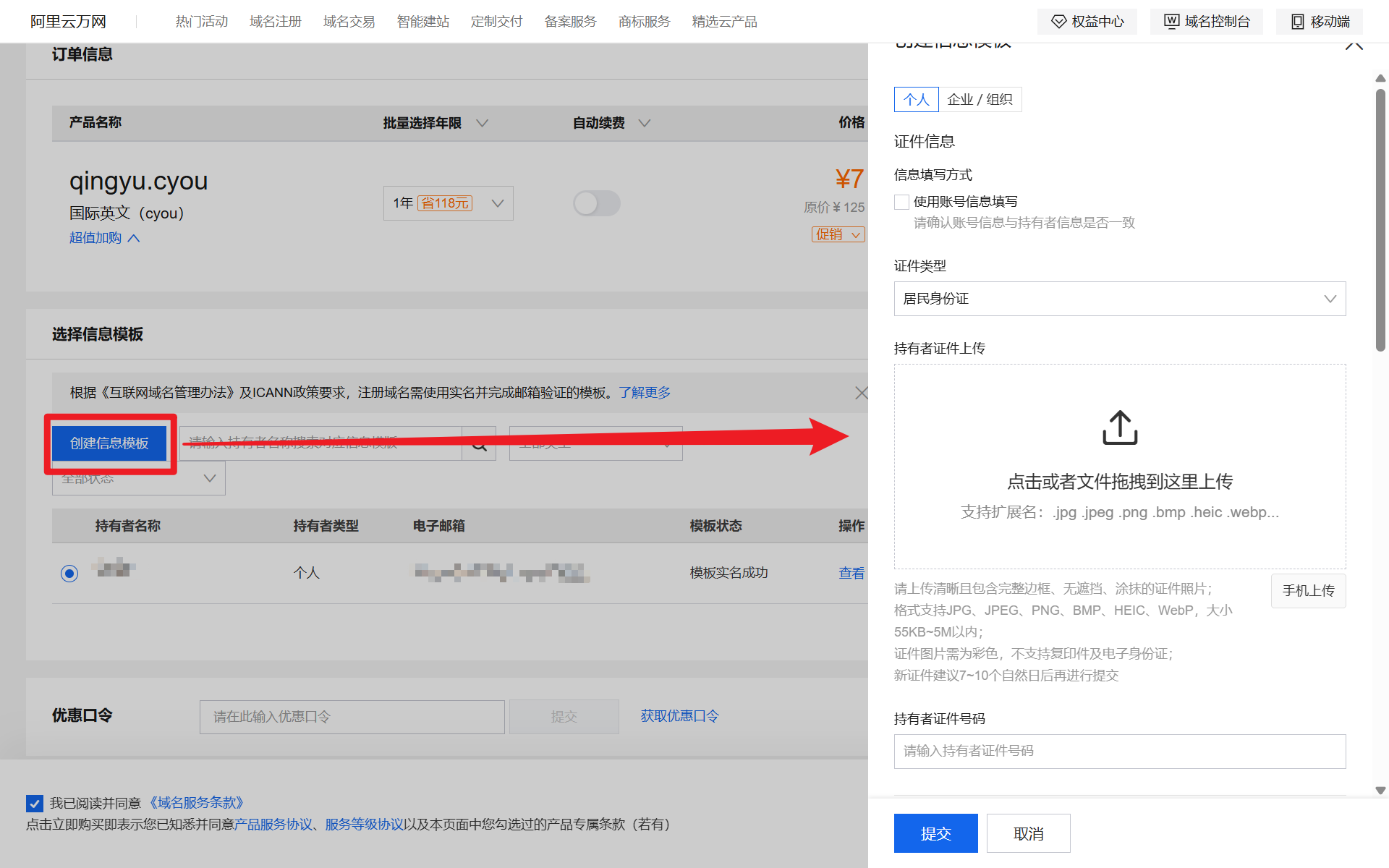
真实填写页面中的各种信息并验证邮箱,点击提交。
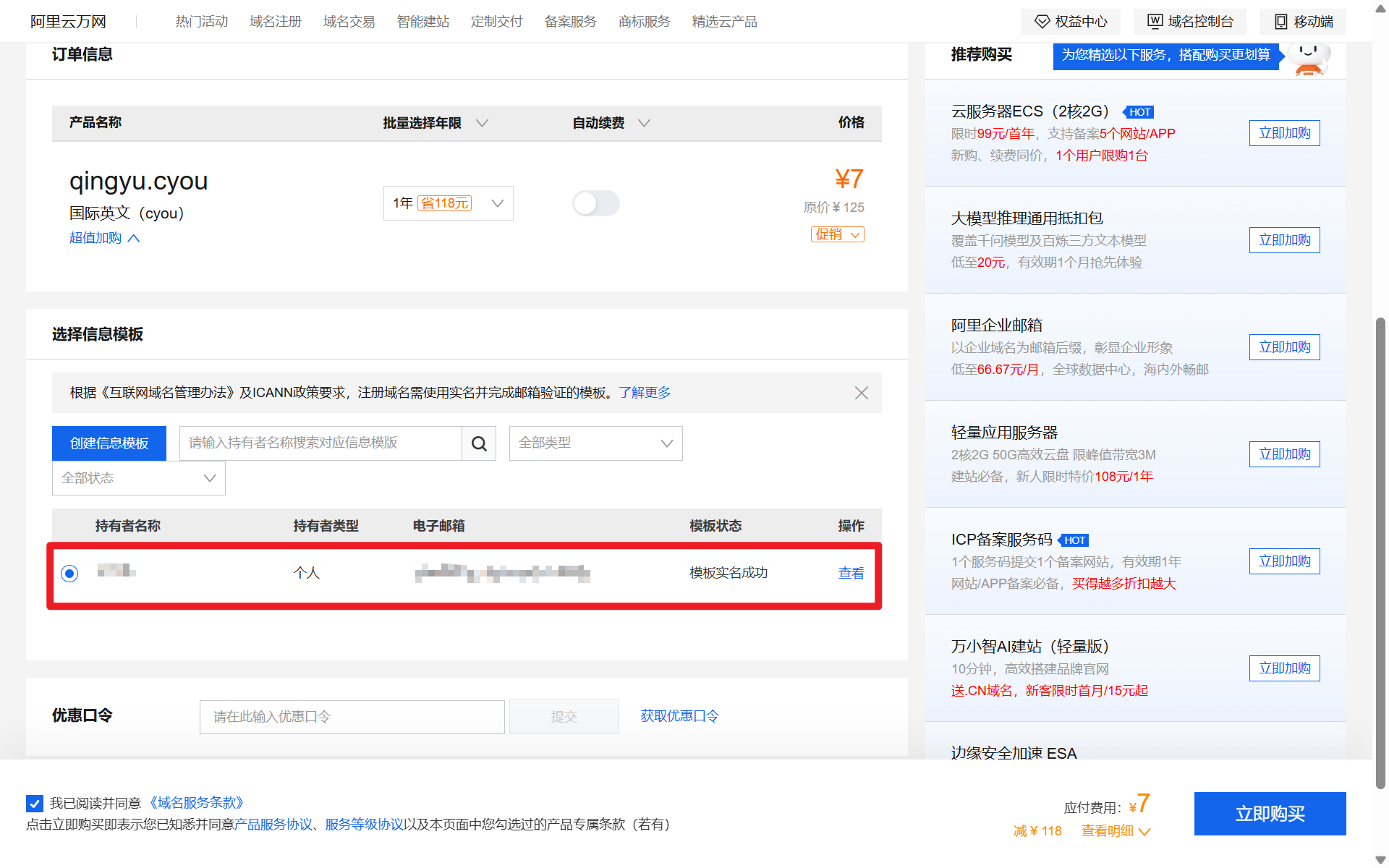
3. 选择信息模版
选择一个正常可使用的信息模版,点击立即购买,付款,即域名注册成功。
该实名信息要与后续ICP备案实名信息一致
4. 查看域名
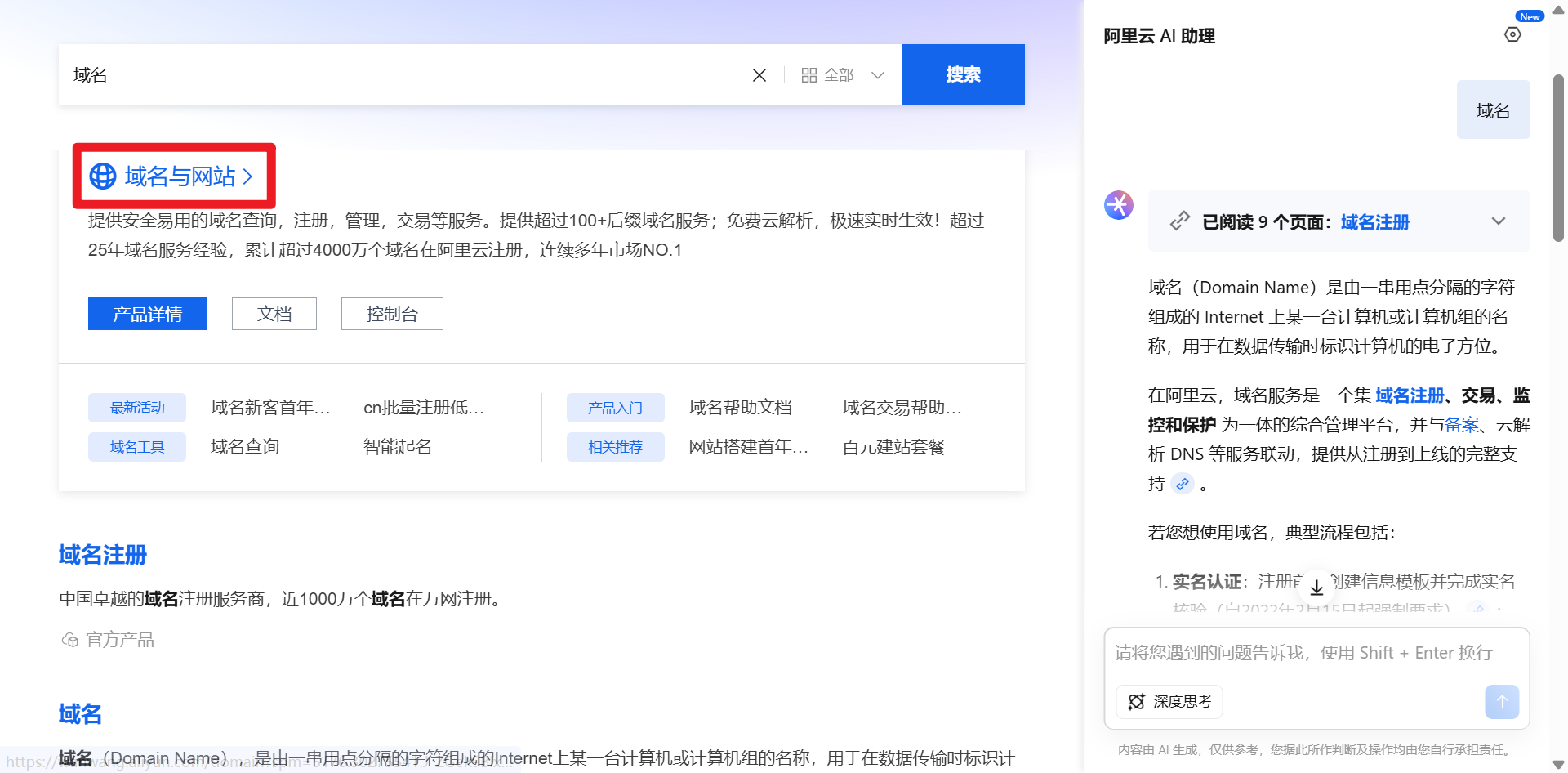
阿里云首页搜索域名,点击域名与网站进入。
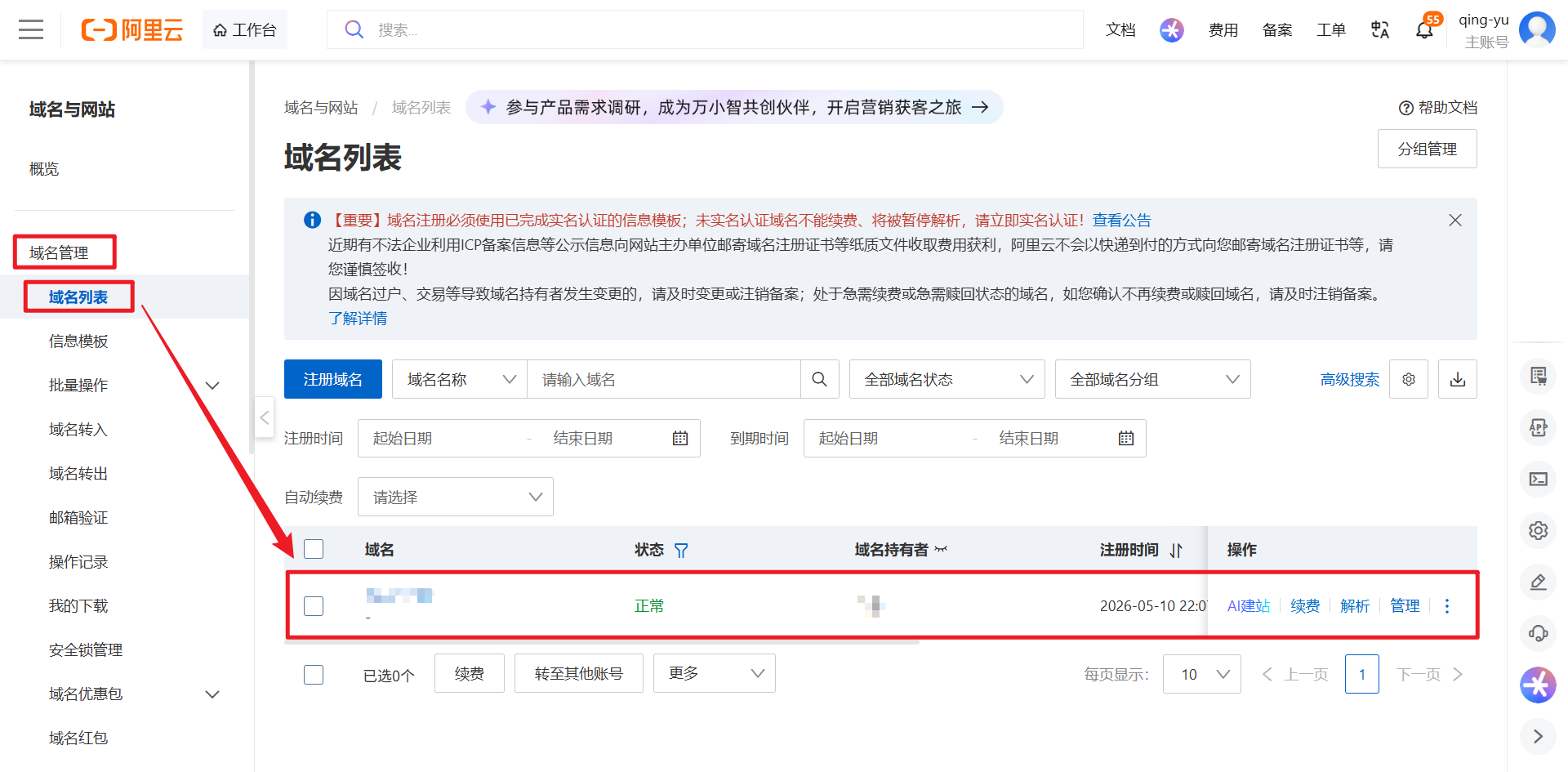
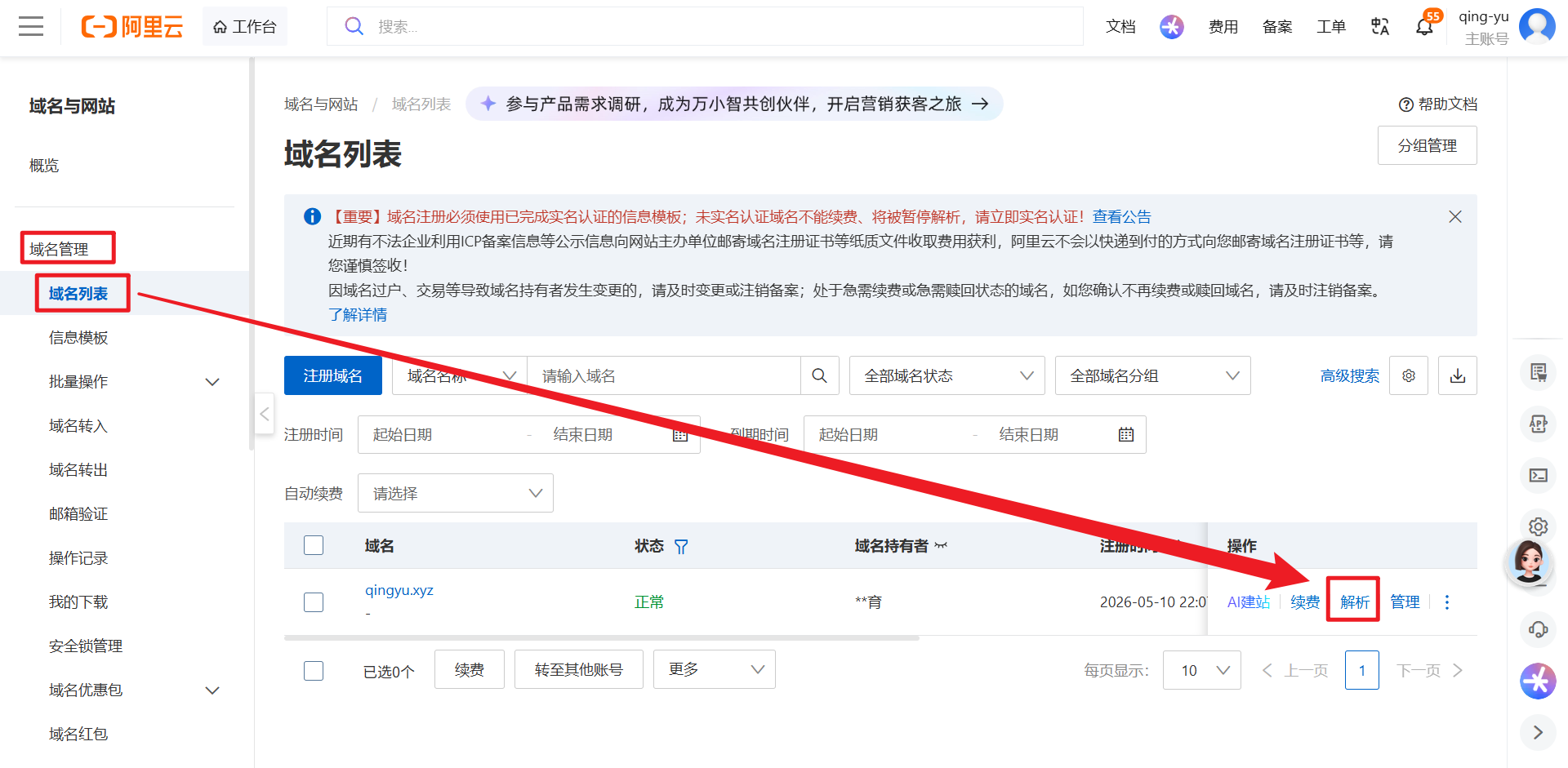
域名管理的域名列表中可以查看到所有域名,并对域名进行续费、解析、管理等操作。
四、域名ICP备案

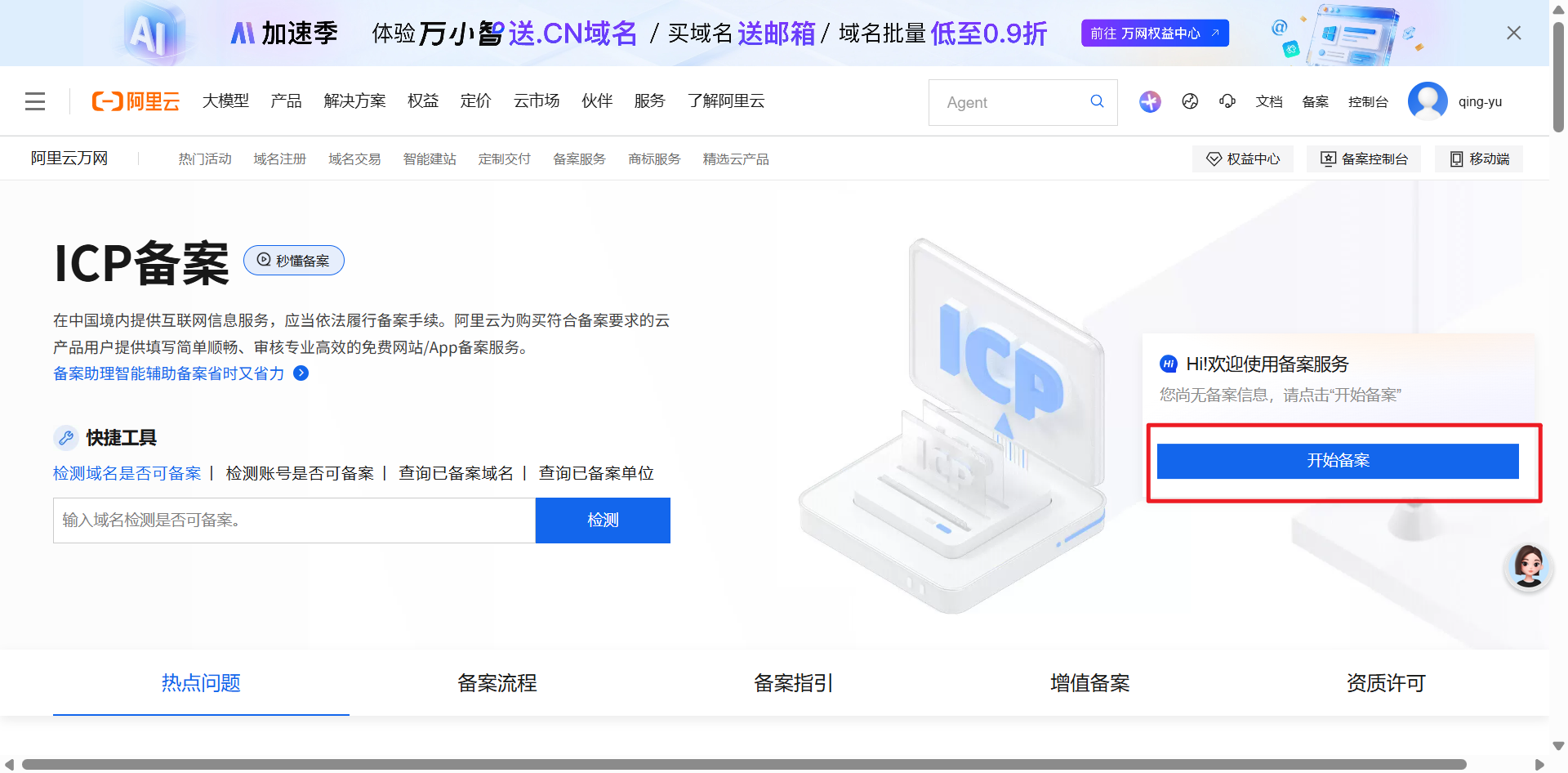
点击开始备案:
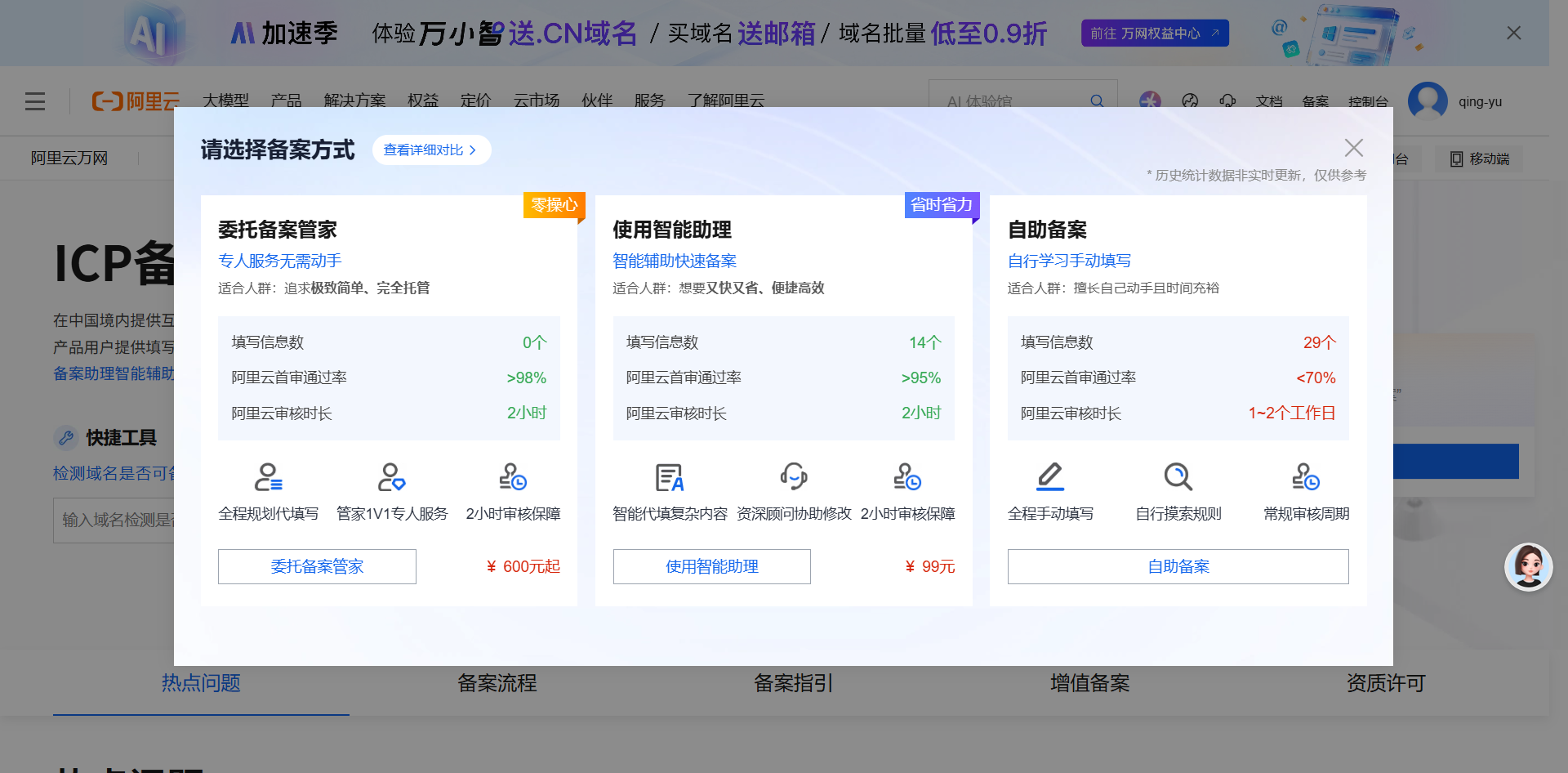
根据个人情况选择备案方式(此处以自助备案为例讲解):
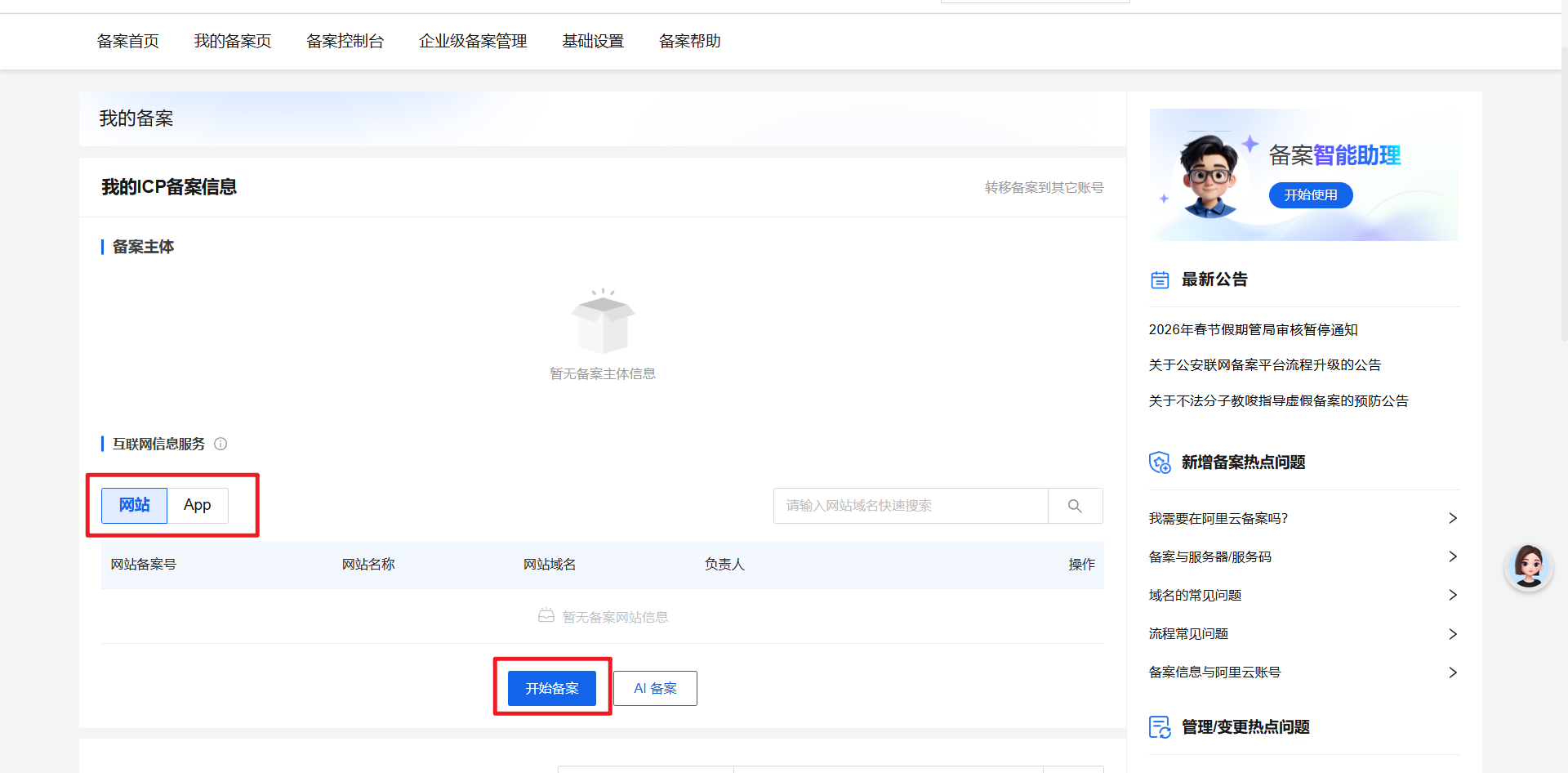
选择互联网信息服务(此处以网站为例),点击开始备案:
真实填写信息,实名信息必须与域名所有者一致(此处以个人网站为例):
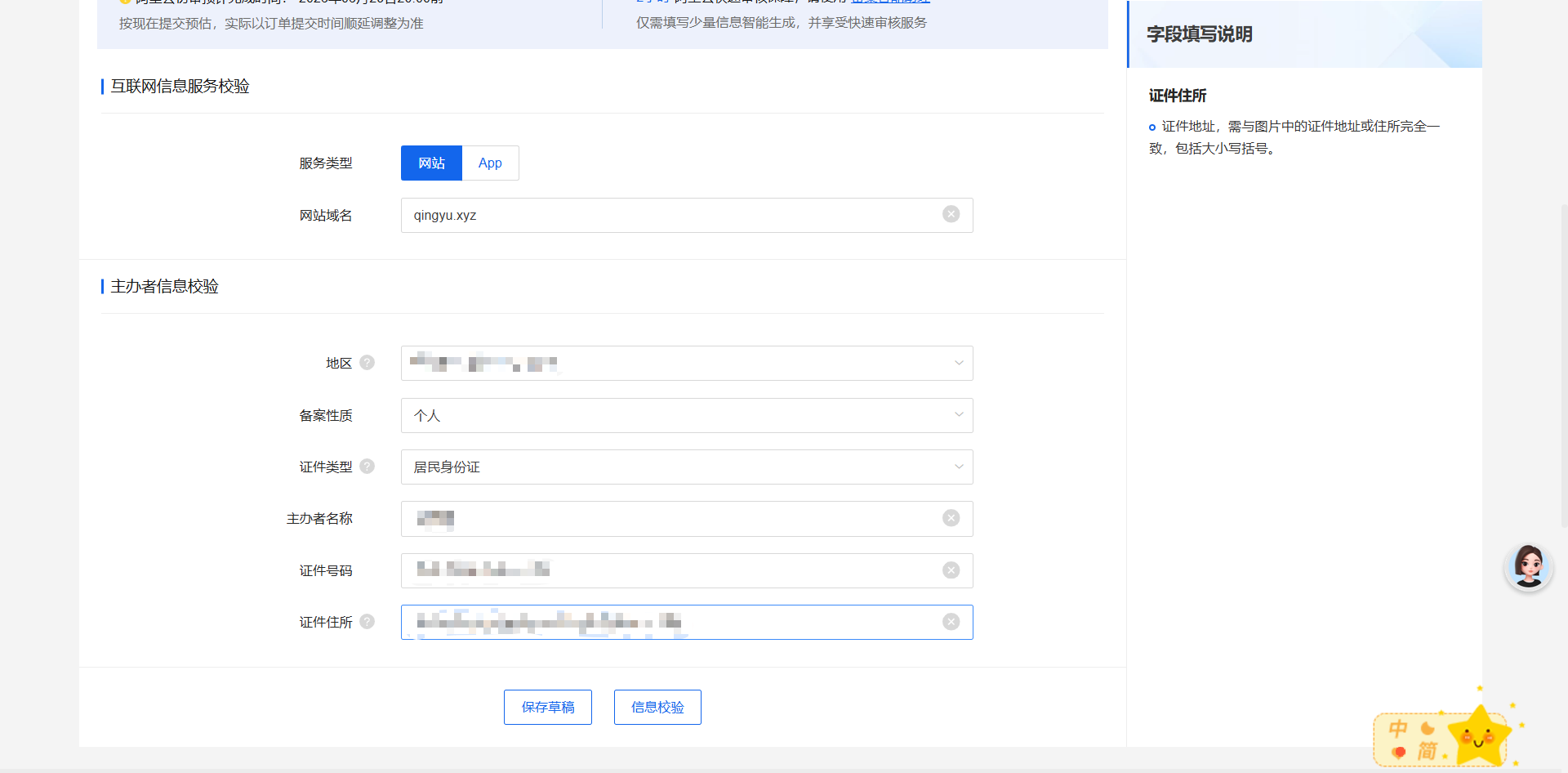
点击信息校验,如图通过即可进行下一步:
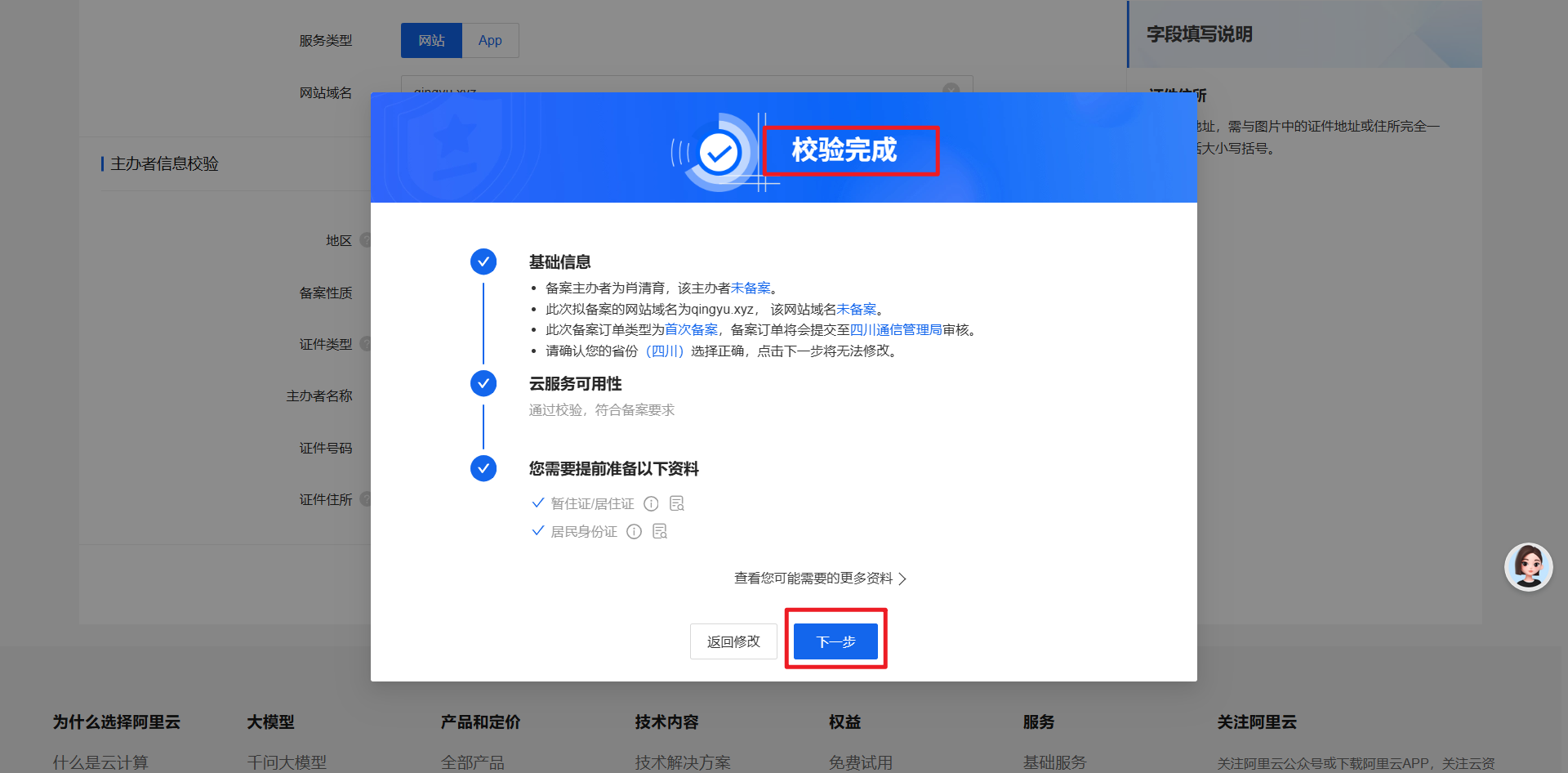
继续真实填写信息:
紧急联系人必须真实,且知道备案这个事情,会打电话询问。
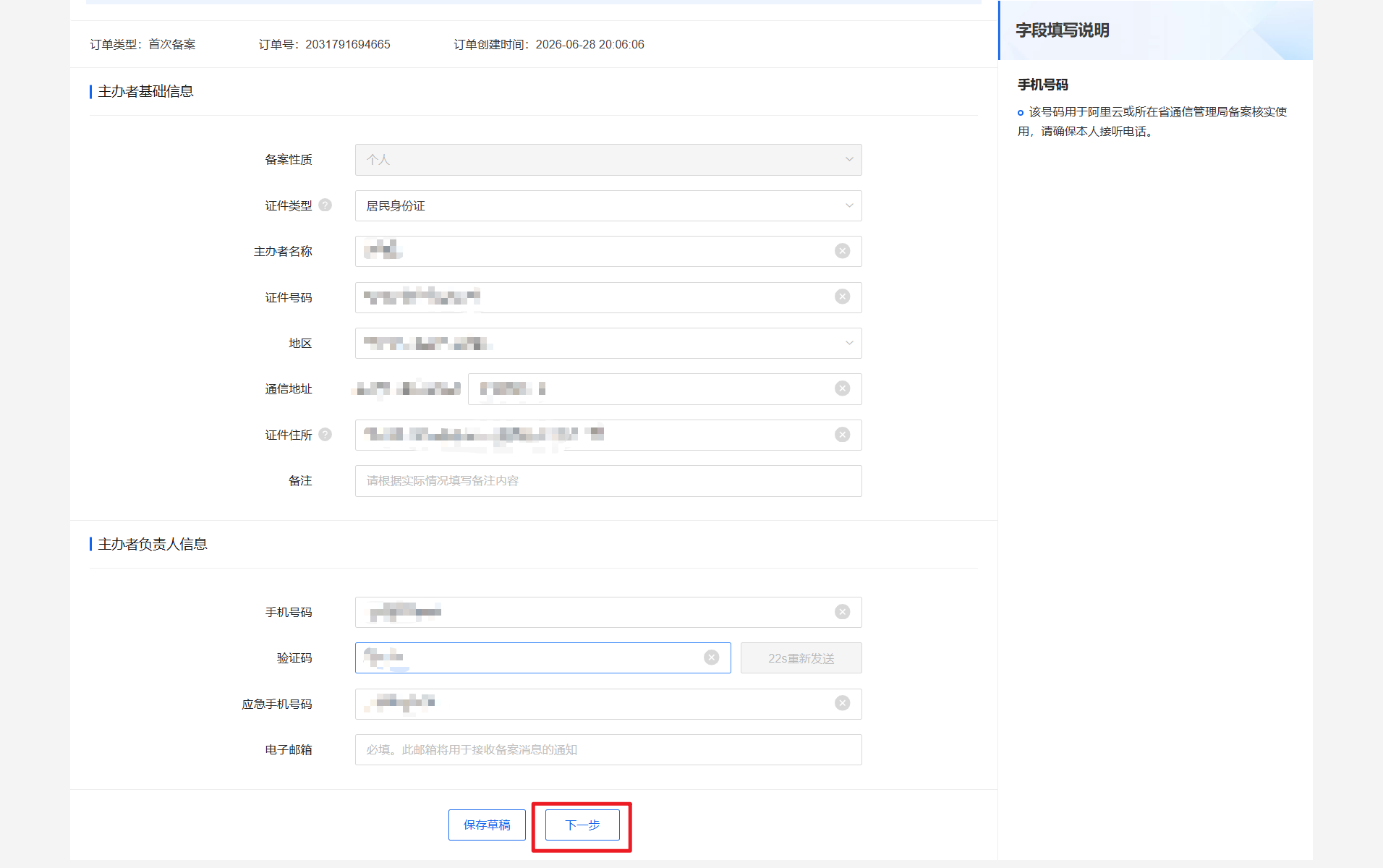
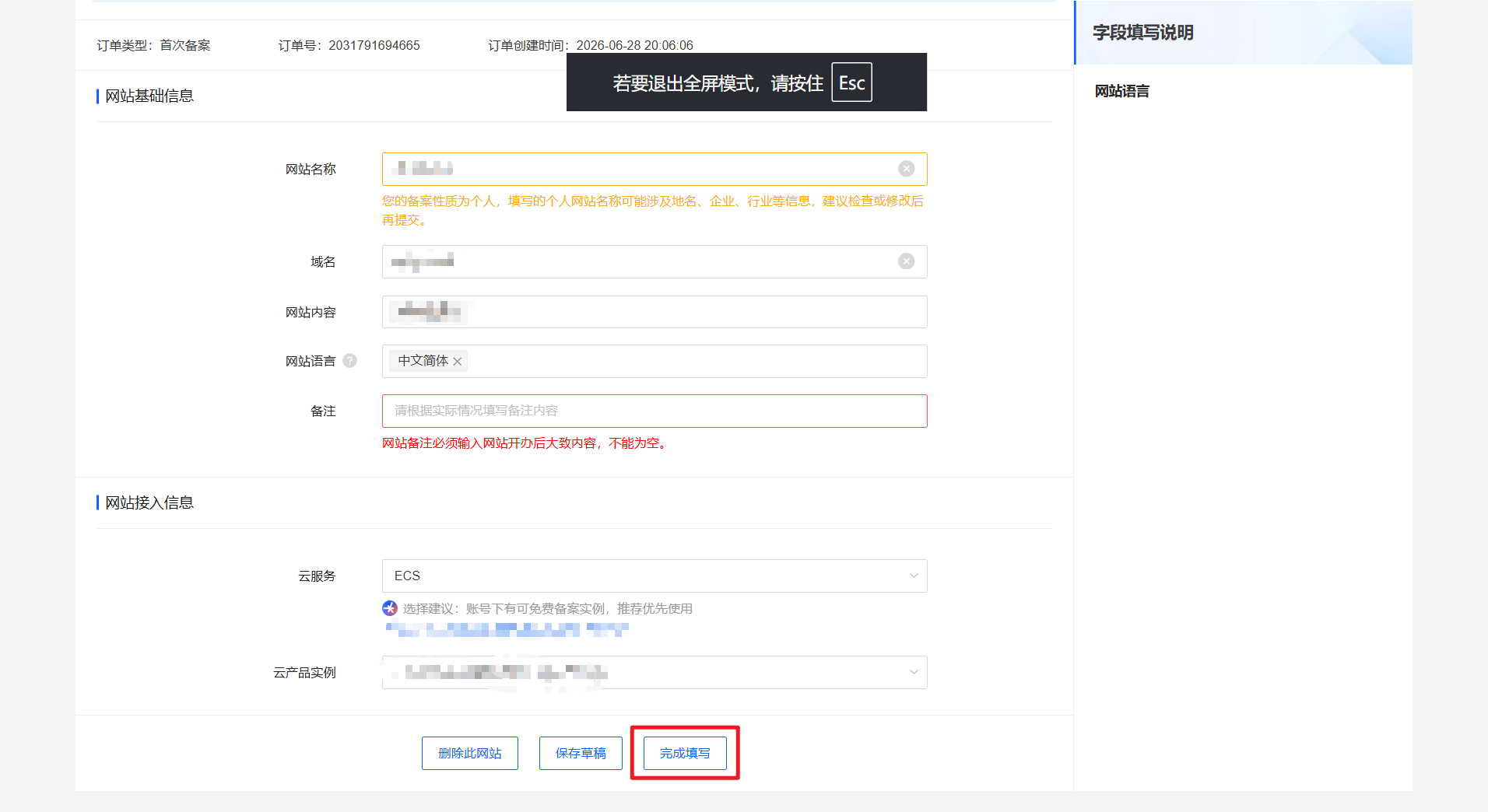
继续填写真实信息,点击完成填写:
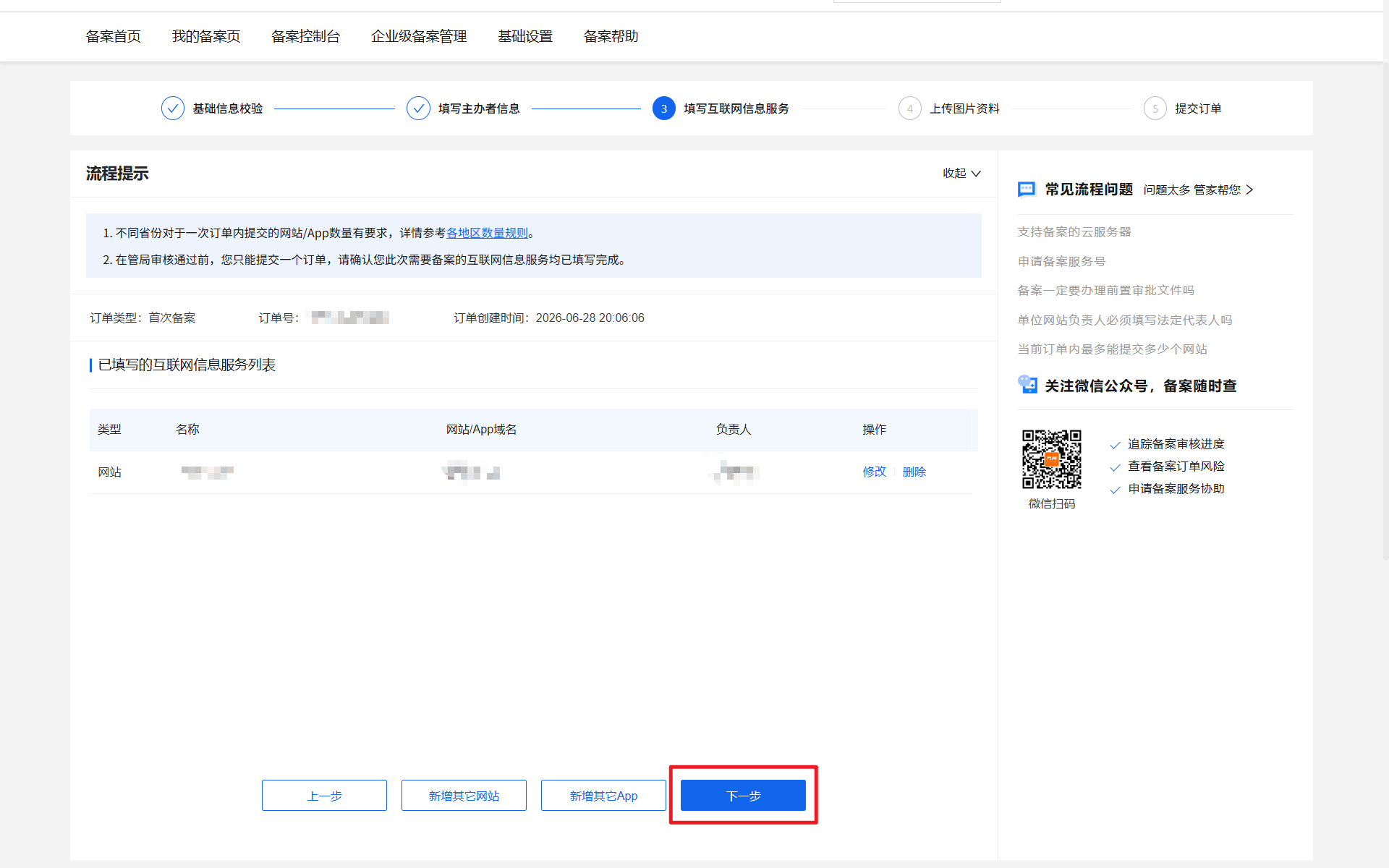
若还有其他网站或者APP,可以继续添加,完成后点击下一步:
按照要求上传必须得证件照片,完成后点击下一步:
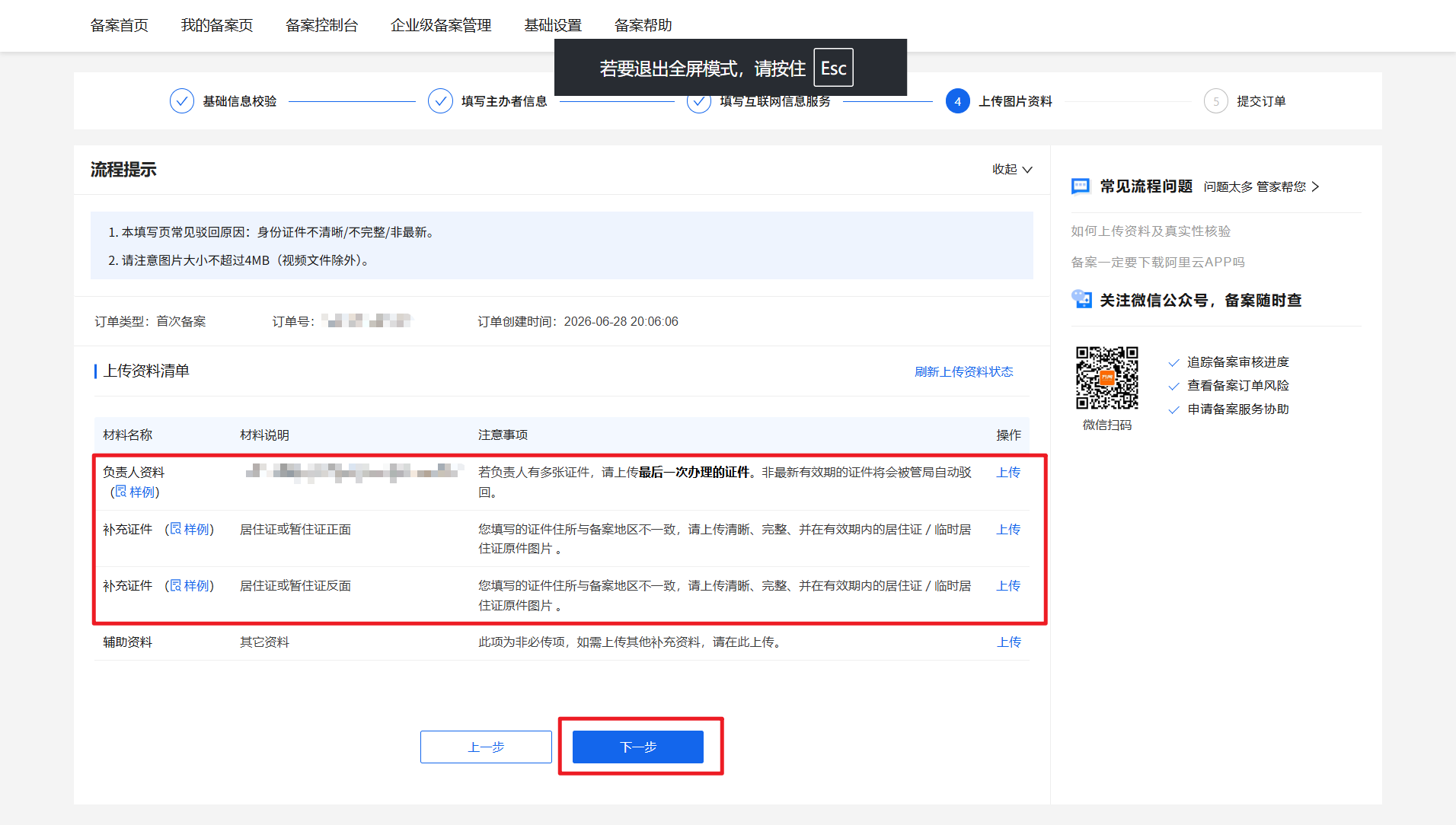
所以信息以及照片提交完成以后,点击提交初审即可:

可在阿里云查看审核进度。阿里云会打电话询问,交管局会进行短信核验。
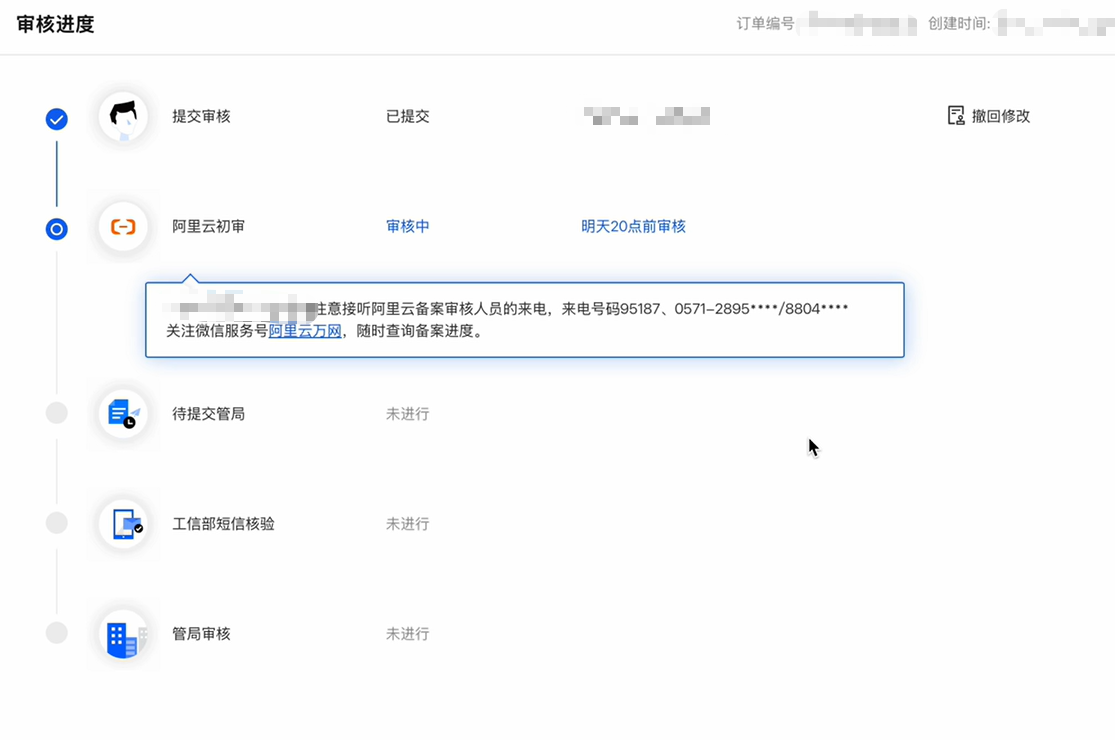
五、域名DNS解析
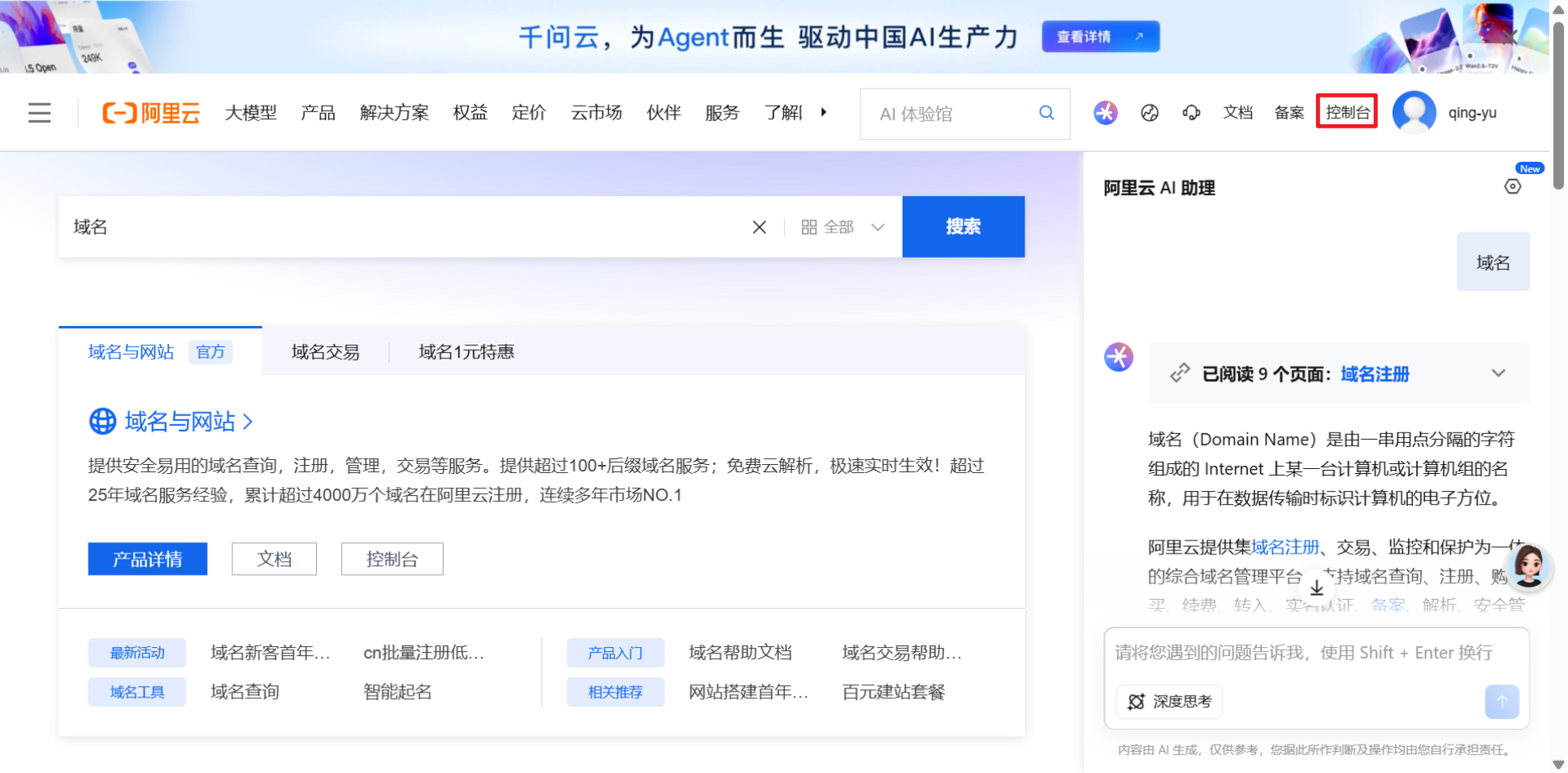
阿里云首页点击控制台进入:
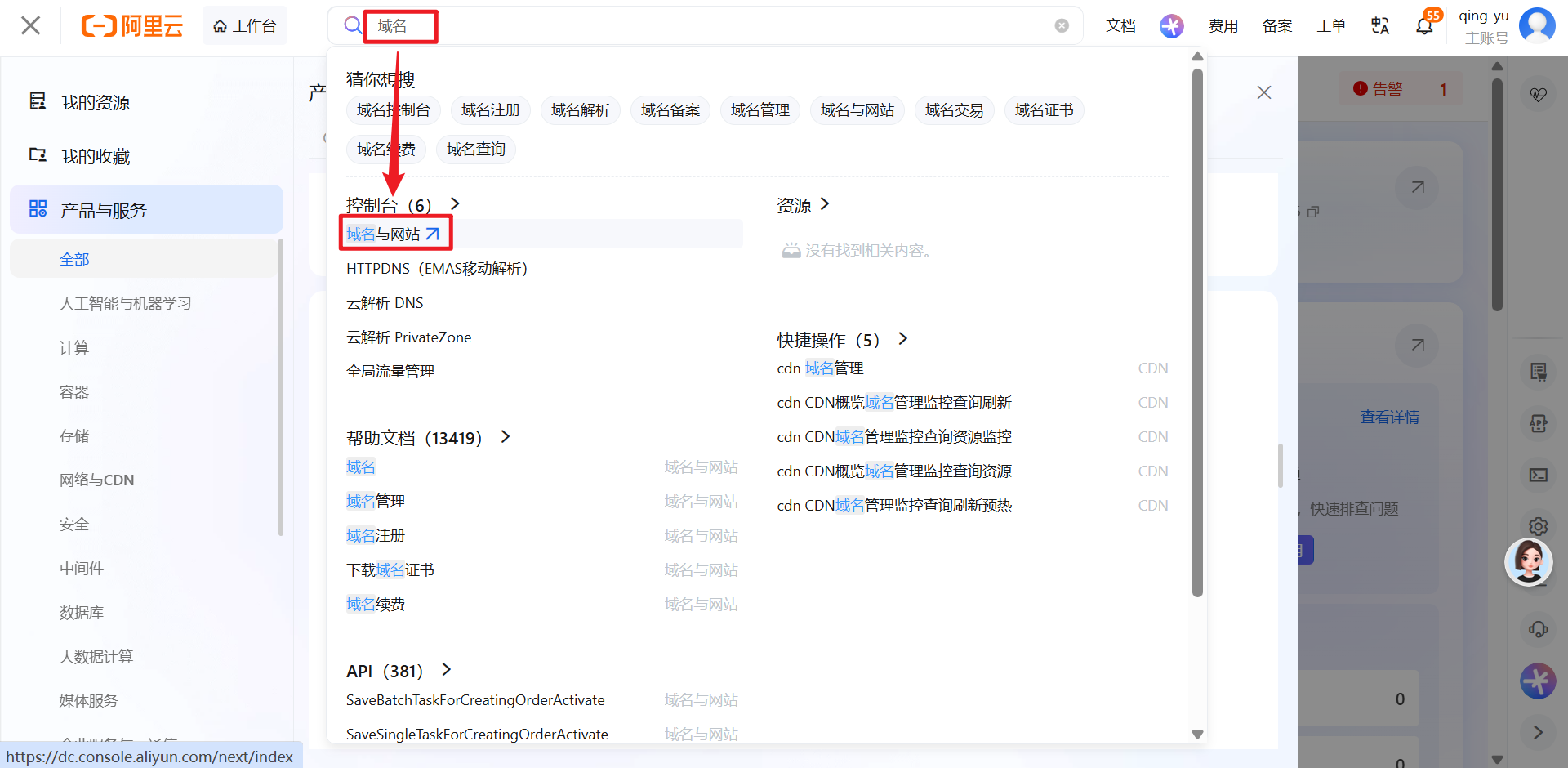
搜索域名,点击域名与网站,进入域名与网站控制台:
进入域名管理中的域名列表,选择对应域名点击解析:
点击添加记录:
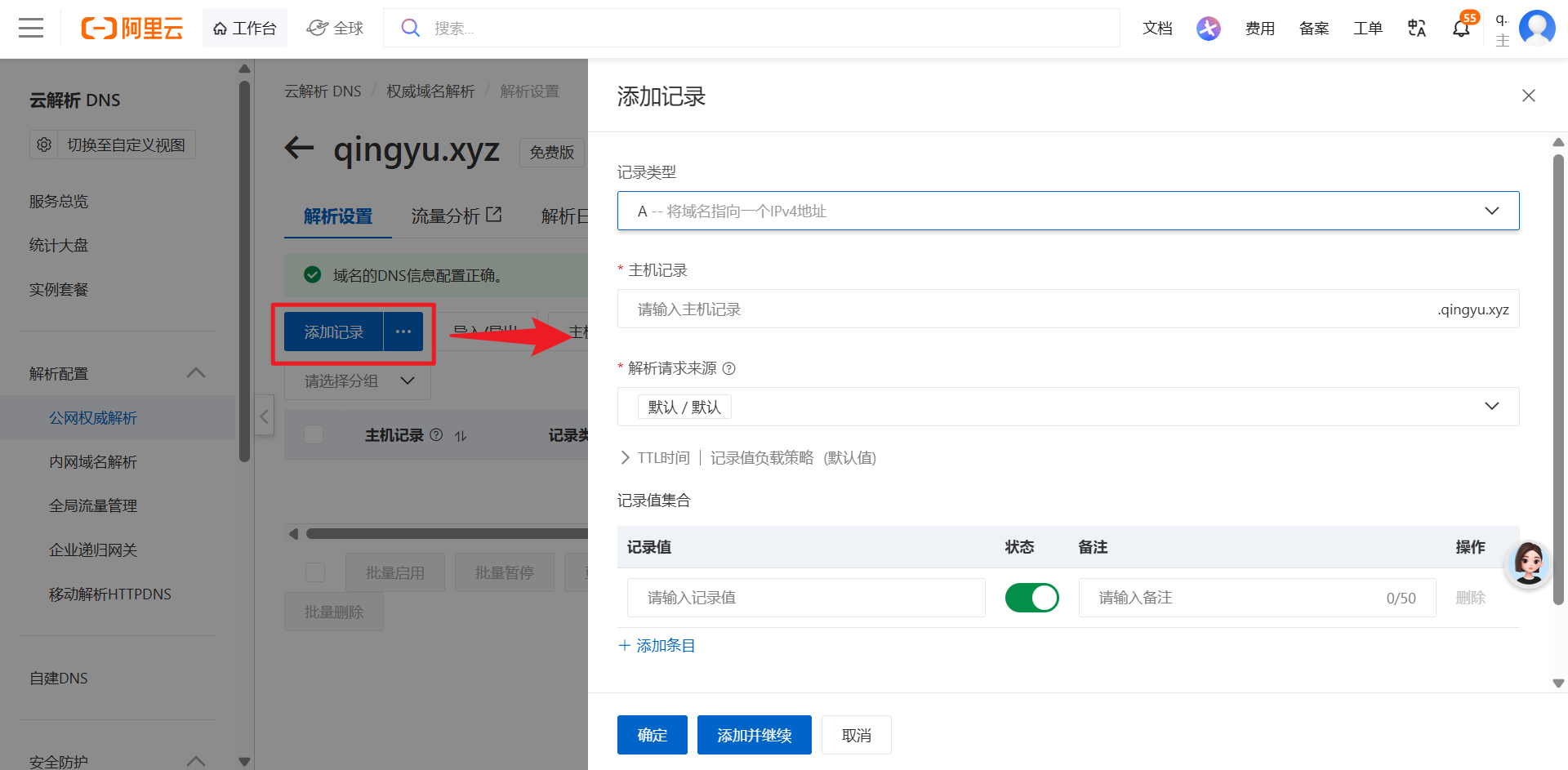
只需填写两个内容,其它默认:
主机记录建议选择一下两个中的一个:
- www:代表www.域名
- @:代表域名
也可添加两个解析记录,将以上两种都使用。
记录值:填写服务器的IP地址
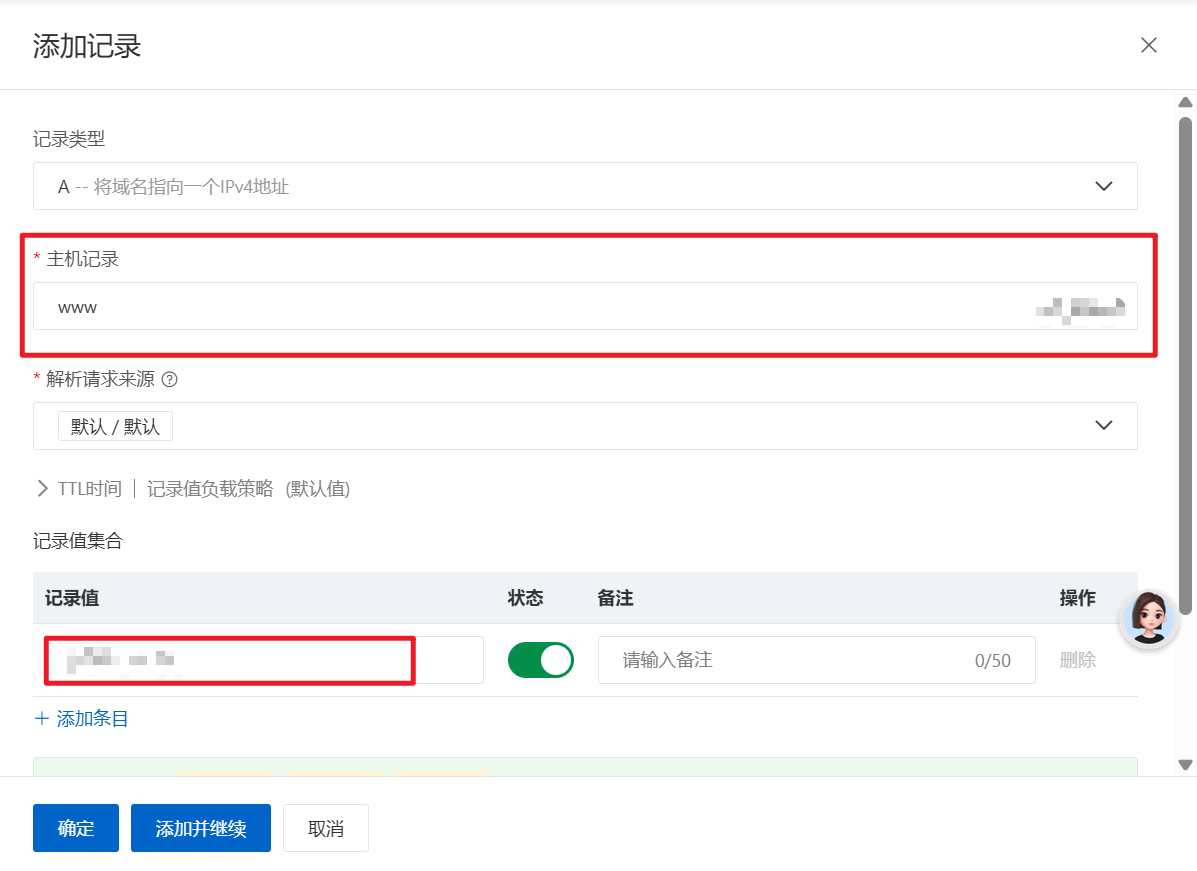
点击确认即可完成DNS解析。